Comment sauvegarder un système Windows ?
Cette page présente de façon pratique la mise en place d'une sauvegarde système Windows.
Le mode opératoire va se dérouler en deux temps :
- Générer une image système sur une cible de réplication locale (très pratique et rapide pour la reprise d'activité)
- Externaliser l'image obtenue pour en renforcer l'intégrité
L'externalisation des images système (la deuxième étape) n'est pas obligatoire.
1. Installer un agent
Il faut commencer par installer un agent de sauvegarde sur la machine Windows dont le système doit être sauvegardé.
➡️ Installer un agent sur une machine Windows
2. Générer une image système
2.1. Définir une cible de réplication locale
Pour sauvegarder un système Windows, il faut se connecter à la console de gestion. La connexion doit être réalisée à l'aide du compte associé à l'agent déployé.
➡️ Accéder à la console Arx One
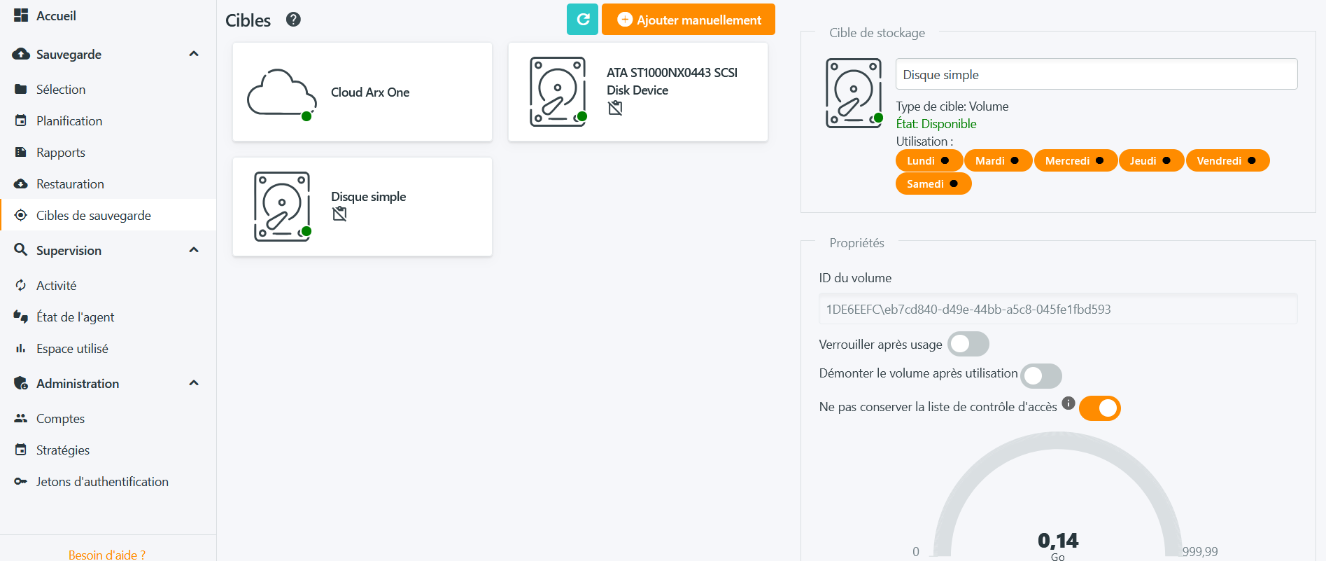
Aller dans l'activité Cibles de sauvegarde puis ajouter une cible de réplication (un disque local ou un partage réseau).
Dans notre exemple, nous avons utilisé un disque externe mais le processus aurait fonctionné de façon équivalente sur un partage SMB.
2.2. Sélection de la sauvegarde système
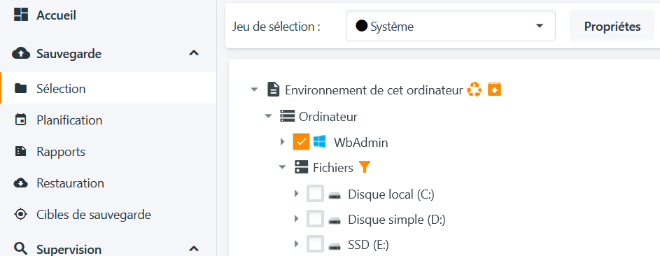
Aller à présent dans l'activité de sélection et sélectionner le composant de sauvegarde système.
2.3. Planification
Aller à présent dans l'activité de planification.
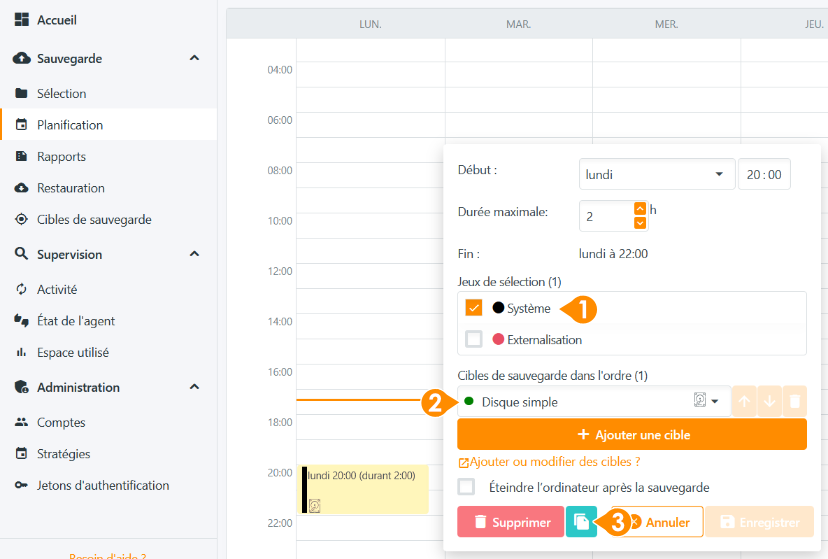
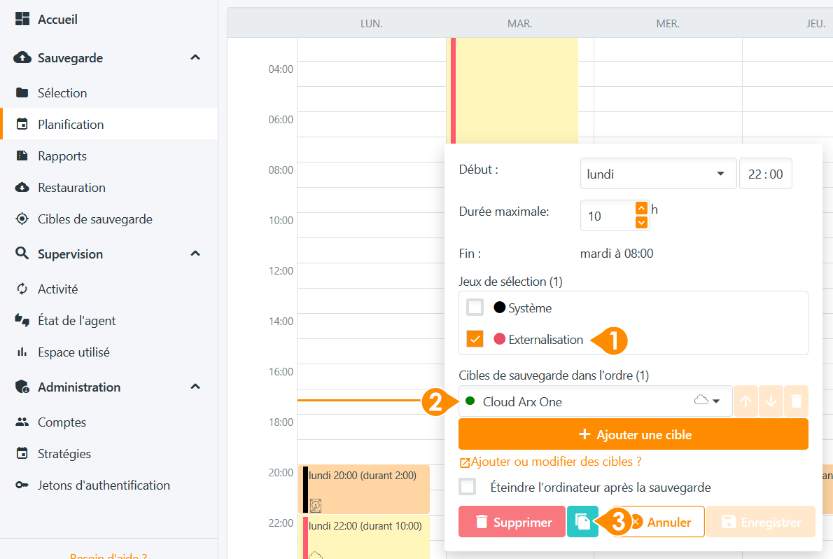
Créer une plage planifiée. Choisir le jeu de sélection créant l'image système (1) puis l'envoyer vers la cible de réplication (2) Dupliquer ensuite, cette plage sur les jours suivants (3)
3. Externalisation de l'image système (optionnel)
3.1. Sélection de l'image générée
Retourner dans l'activité de sélection et créer un deuxième jeu de sélection.
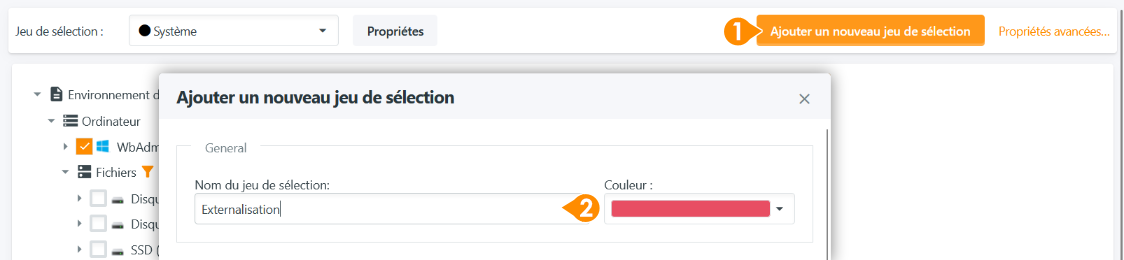
Pour des raisons de lisibilité du présent article, le premier jeu de sélection a été nommé "Système" et le deuxième "Externalisation".
Dans ce deuxième jeu de sélection, choisir la cible de réplication sélectionnée au paragraphe 2.1 comme source de données à sauvegarder.
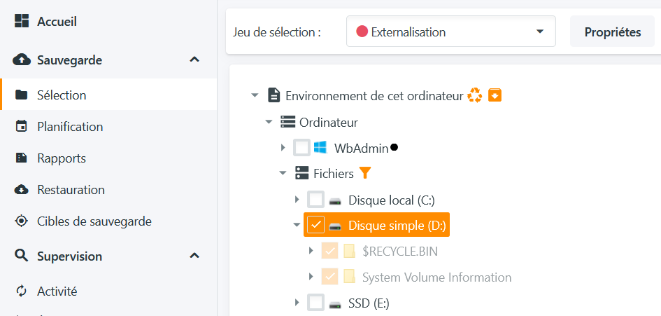
Pour approfondir : ➡️ Fonctionnement de la sélection et des jeux de sélection
3.2. Planification
Dans l'activité de planification, ajouter une deuxième plage qui doit :
- Traiter le jeu de sélection externalisant l'image système créée (1)
- L'envoyer vers le stockage externe (2)
Dupliquer la deuxième plage sur les jours suivants (3)
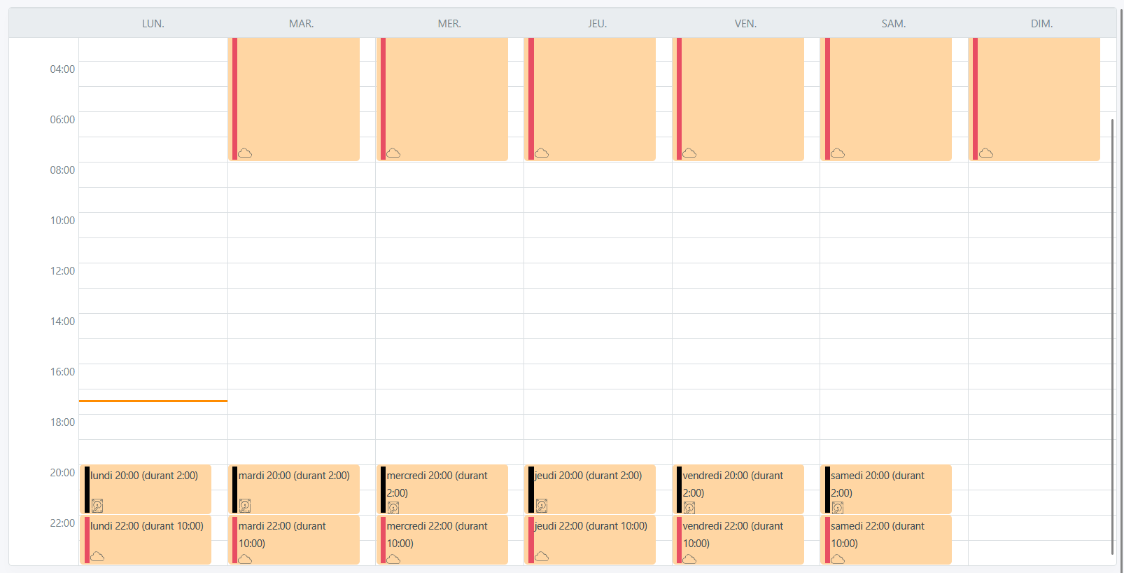
Après avoir dupliqué l'ensemble des plages, la planification doit ressembler à cela :
4. Pour aller plus loin
La configuration par défaut contient une politique de rétention. Elle est sans effet sur la réplication locale, mais peut avoir un impact important sur la consommation de volume externalisé.
Ce point est également paramétrable. Pour en savoir plus : ➡️ Rétention des sauvegardes