Installation OnBox
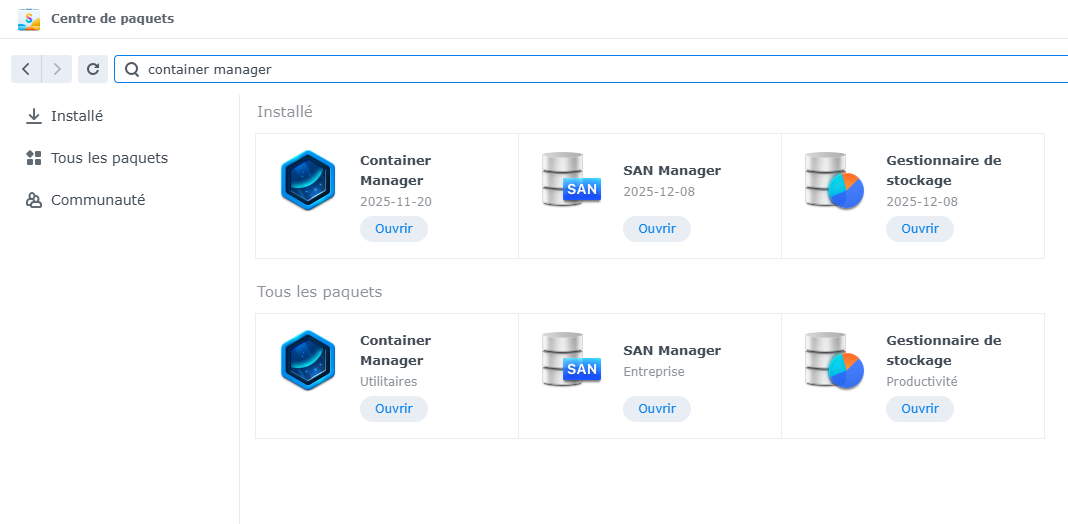
Installer Container Manager
Installer l'image onbox
Aller dans l'onglet Registry de Container Manager
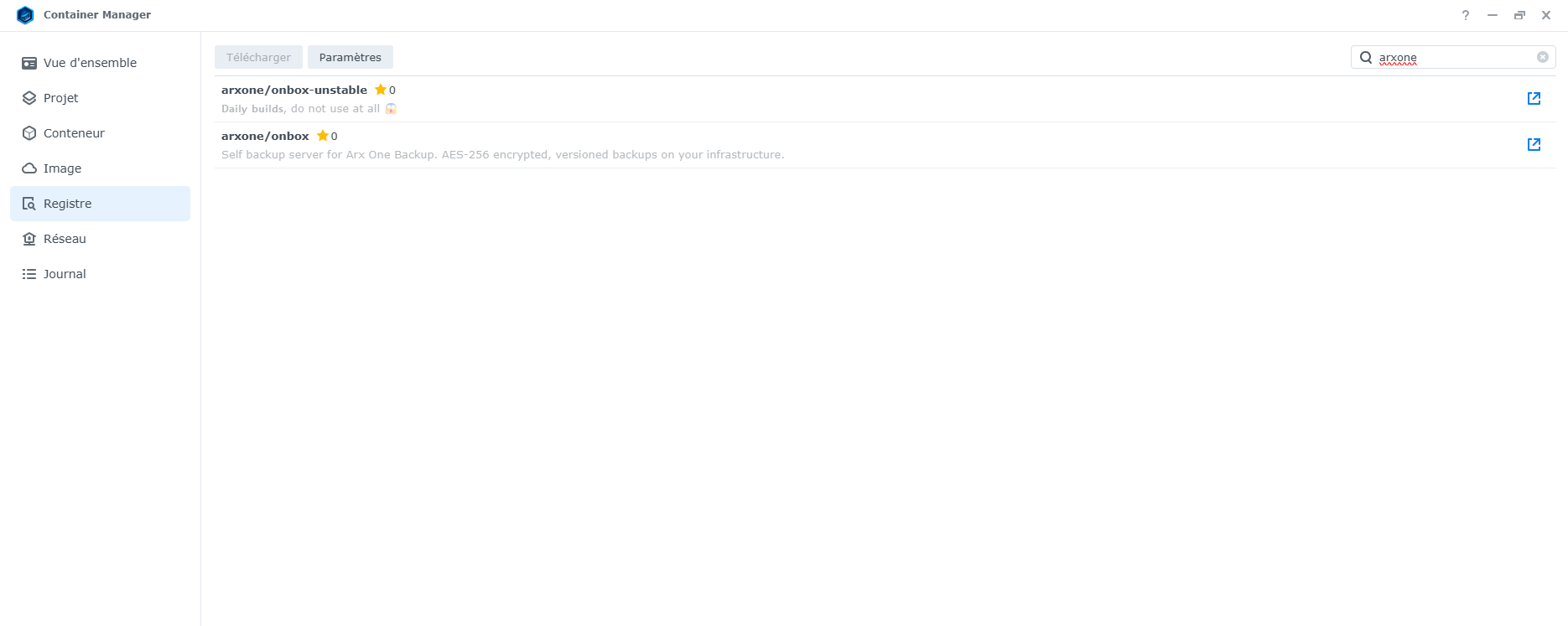
A l'installation d'une image le tag est configurable. Le tag stable est recommandé.

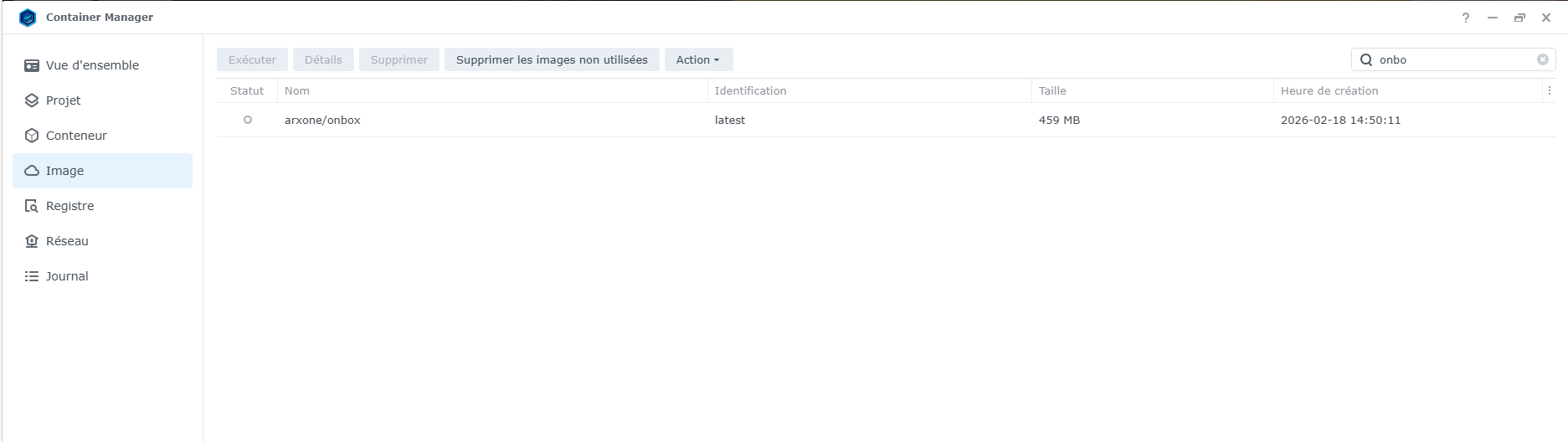
Maintenant l'image devrait être présente dans l'onglet Image.
Préparer le token du server
Se rendre dans l'onglet de génération de token de la console arxone Backup
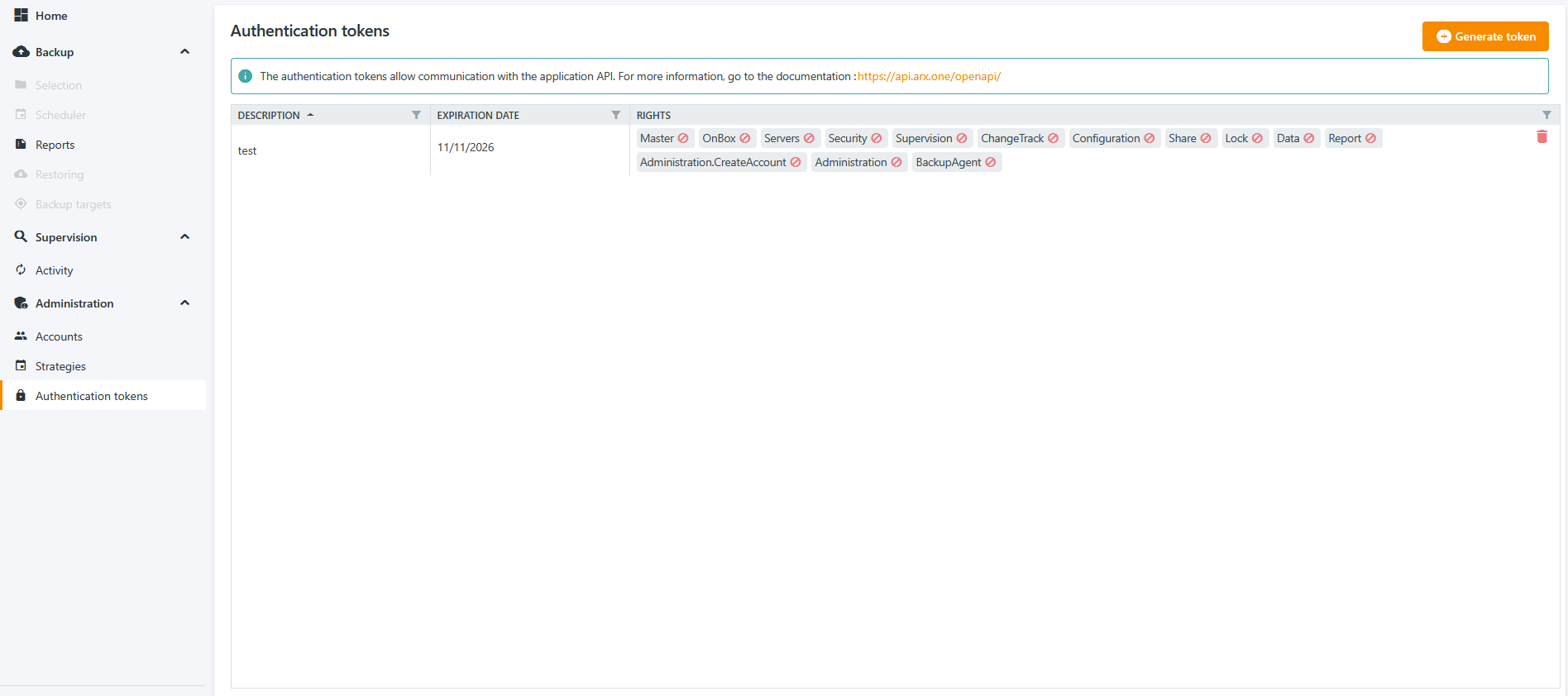
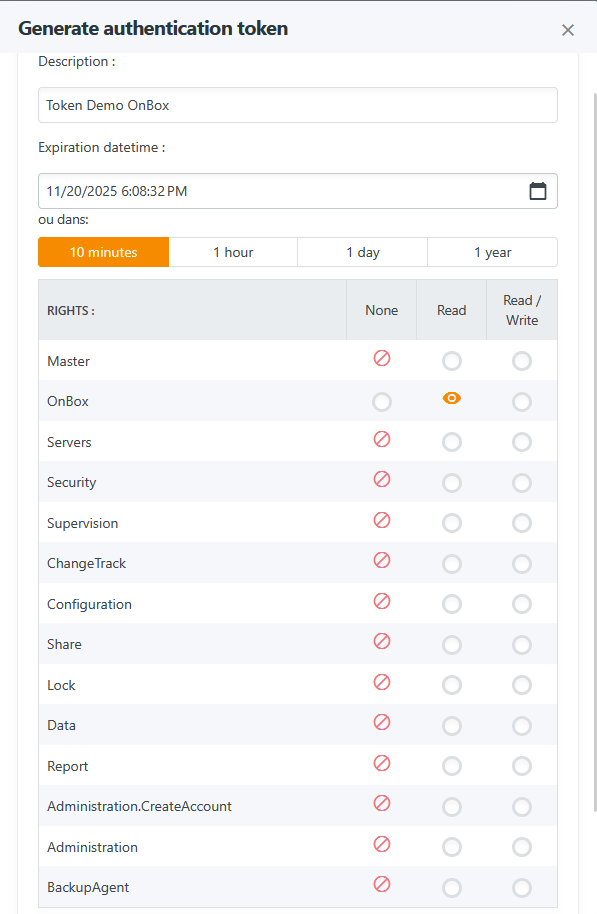
Générer un nouveau token avec au minimum les droits onbox.
Une durée de validité la plus courte possible est recommandé (le token ne sert qu'à la première authentification du service).
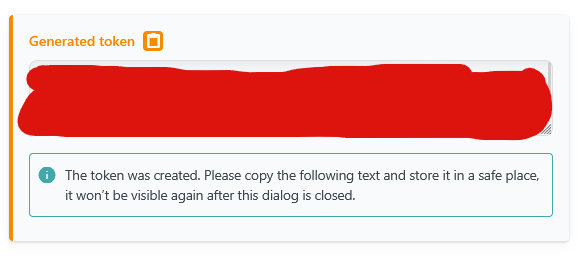
Vous pouvez ensuite copier le token généré est le stocker en lieu sûr.
Lancer le service
Sélectionner l'image arxone/onbox et cliquer sur le bouton Run
Premier écran de configuration
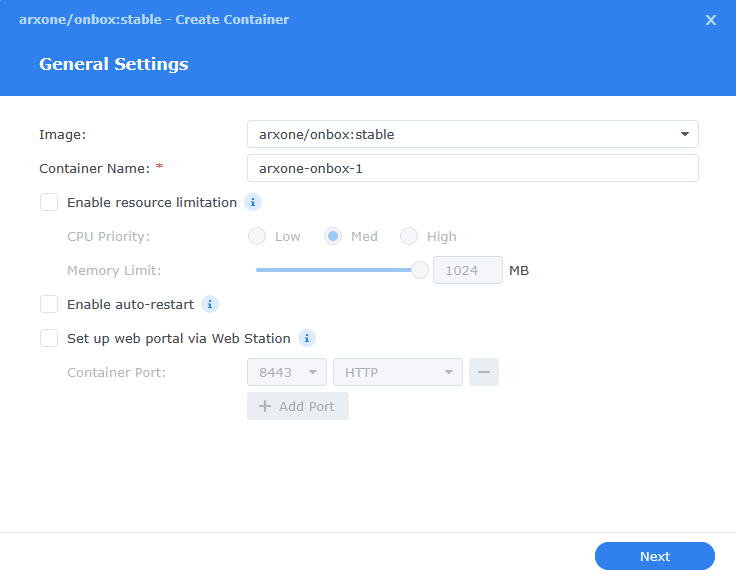
Le premier écran de configuration permet de configurer:
- Le nom du container
- Une limite de ressources si besoin
- Le lancement du service au démarrage du NAS
⚠️ Il ne faut pas utiliser le paquet WebStation pour les ports
Second écran de configuration
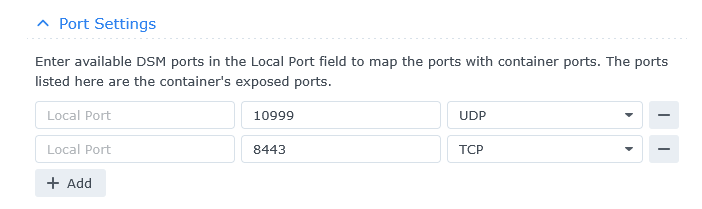
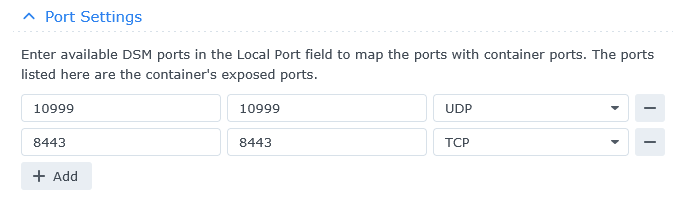
Configuration des ports
Il suffit de copier les ports exposés (ports à droite) dans ceux de gauche.
Configuration du volume pour la backup
Dans la partie volume, cliquer sur le bouton Add Folder

Sélectionner le dossier du NAS dans lequel les backups seront stockées. ⚠️ Il est fortement recommandé d'utiliser un dossier vide créer pour l'occasion.
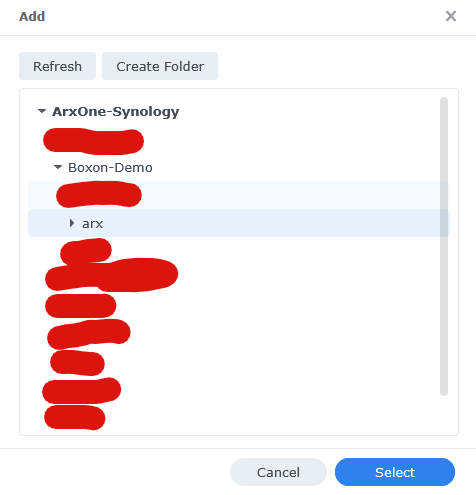
Il faut ensuite renseigner /arx dans le champ qui vient d'apparaître.
⚠️ Il faut bien que les permissions du volume soit sur Read/Write

Configuration de l'environnement
Ici il faut remplir le champ à droite d'ONBOX_TOKEN avec le token précédemment généré ici.

Dernier écran de configuration
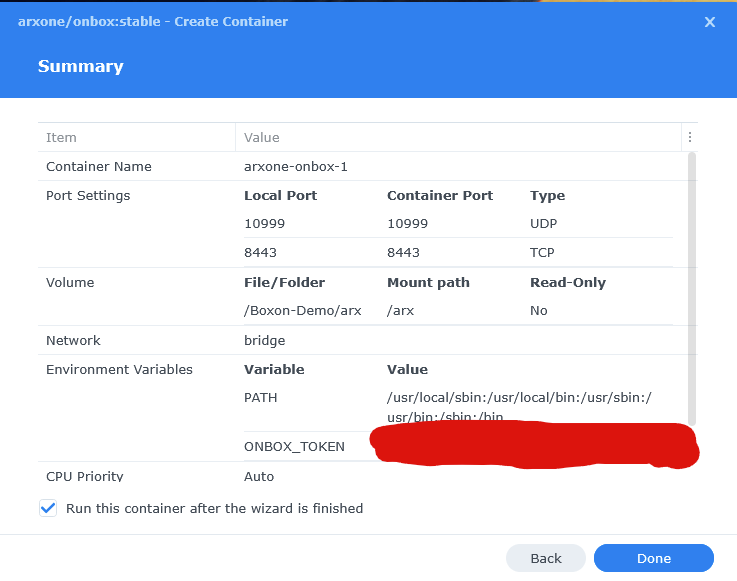
Vous pouvez vérifier ici que tout est bien configuré.