Comment sauvegarder des bases de données HFSQL ?
Cette page explique de façon pratique la mise en place d'une sauvegarde de bases HFSQL.
1. Installer un agent
Il faut commencer par installer un agent de sauvegarde sur la machine Windows exécutant le service HFSQL.
➡️ Installer un agent sur une machine Windows
2. Sélectionner les bases de données à sauvegarder
Pour sélectionner les bases de données à sauvegarder, il faut se connecter à la console de gestion. La connexion doit être réalisée à l'aide du compte associé à l'agent déployé.
➡️ Accéder à la console Arx One
Aller ensuite dans l'activité "Sélection".
Afin de sauvegarder des bases HFSQL, il est nécessaire de se connecter au serveur de bases de données. Pour cela, cliquez sur le bouton "déverrouiller" situé à côté du service.
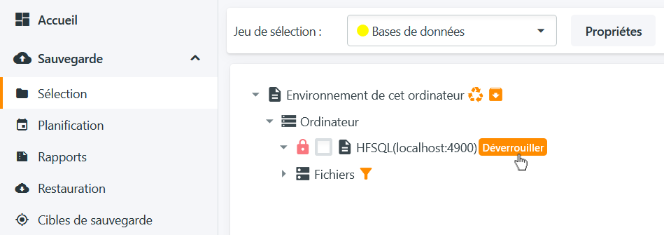
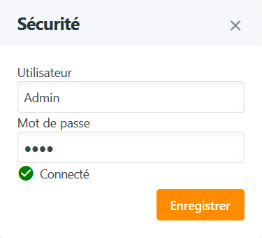
Saisir les identifiants associés aux bases à sauvegarder, puis les enregistrer une fois la connexion établie.
💡 L'identifiant par défaut, très souvent utilisé dans les applications Windev sont
Adminsans mot de passe.
Sélectionner les instances des bases de données à sauvegarder ou l'intégralité du service.
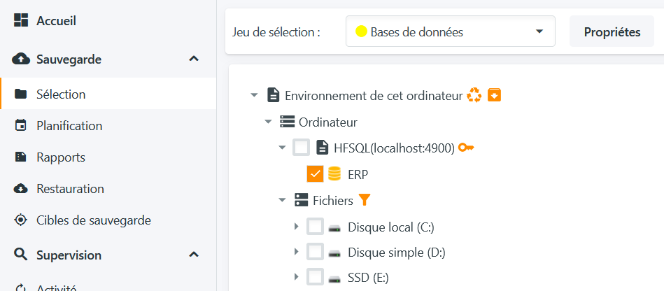
Enregistrer les modifications de la sélection et... c'est fini ! 👍
➡️ Fonctionnement de la sélection
3. Pour aller plus loin
La configuration par défaut contient :
- Une politique de rétention.
- Une planification.
Ces points sont également paramétrables. Pour en savoir plus :